
КРАТКО
Это мануал по настройке цифровой домофонии от Dahua для многоквартирного дома с помощью утилиты Config Tool. Именно таким способом настройка занимает меньшее количество времени, чем настраивать все приборы по отдельности.
Что такое Config Tool от Dahua
Config Tool - это утилита от компании Dahua, с помощью которой можно быстро настроить/прошить/сбросить большое количество оборудования, будь то камеры, домофоны и так далее. Важно вовремя обновлять программу, потому что разработчики периодически добавляют новые плюшки. Версию Config Tool, которую мы используем в данном примере можно скачать ЗДЕСЬ
Начинаем настройку
Для примера мы взяли одну вызывную панель VTO 6531H-S2 (VTO - вызывная панель, VTH - ответная часть) и три VTH 2621GV-WP, все это цифровые устройства.
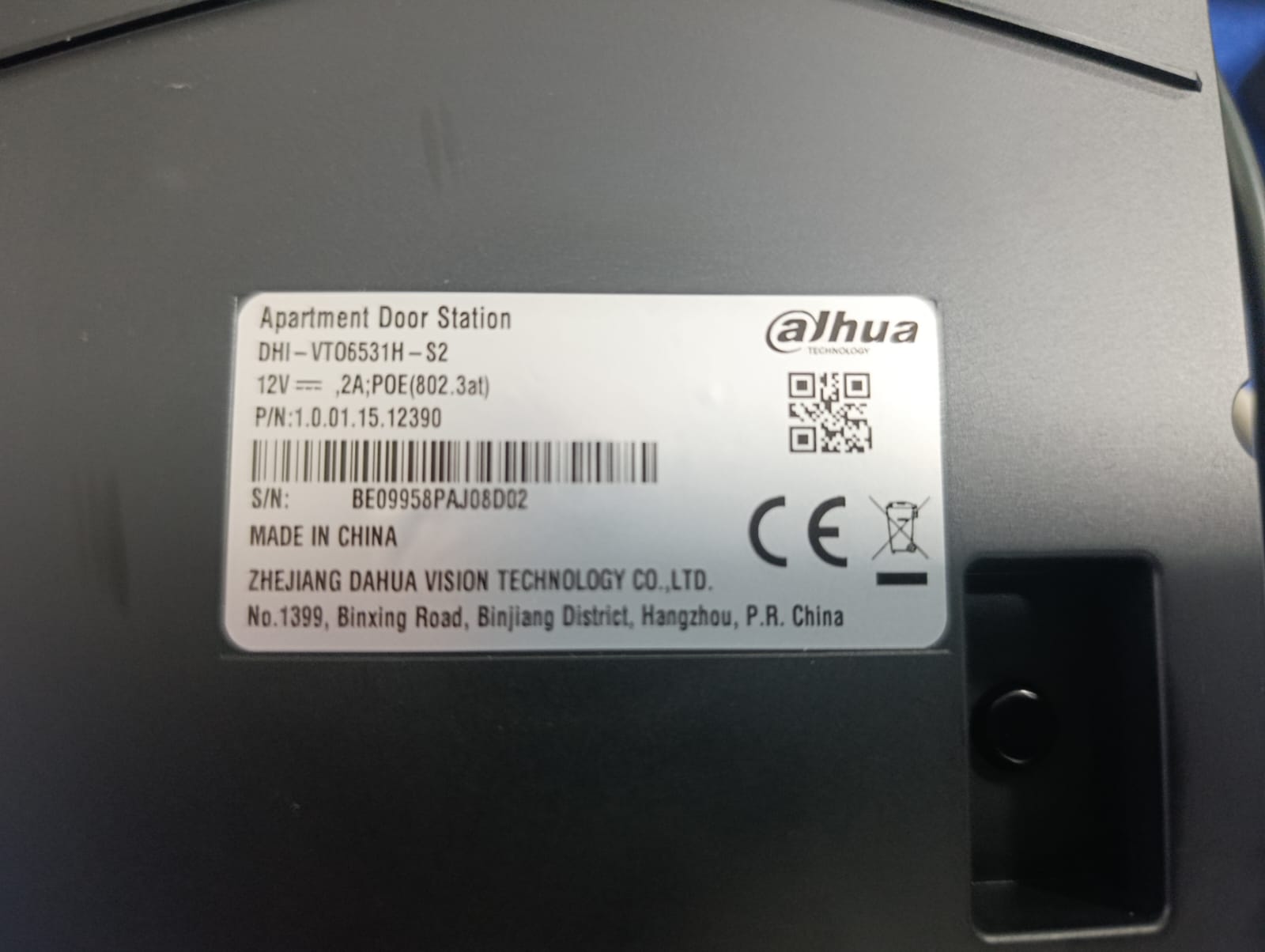
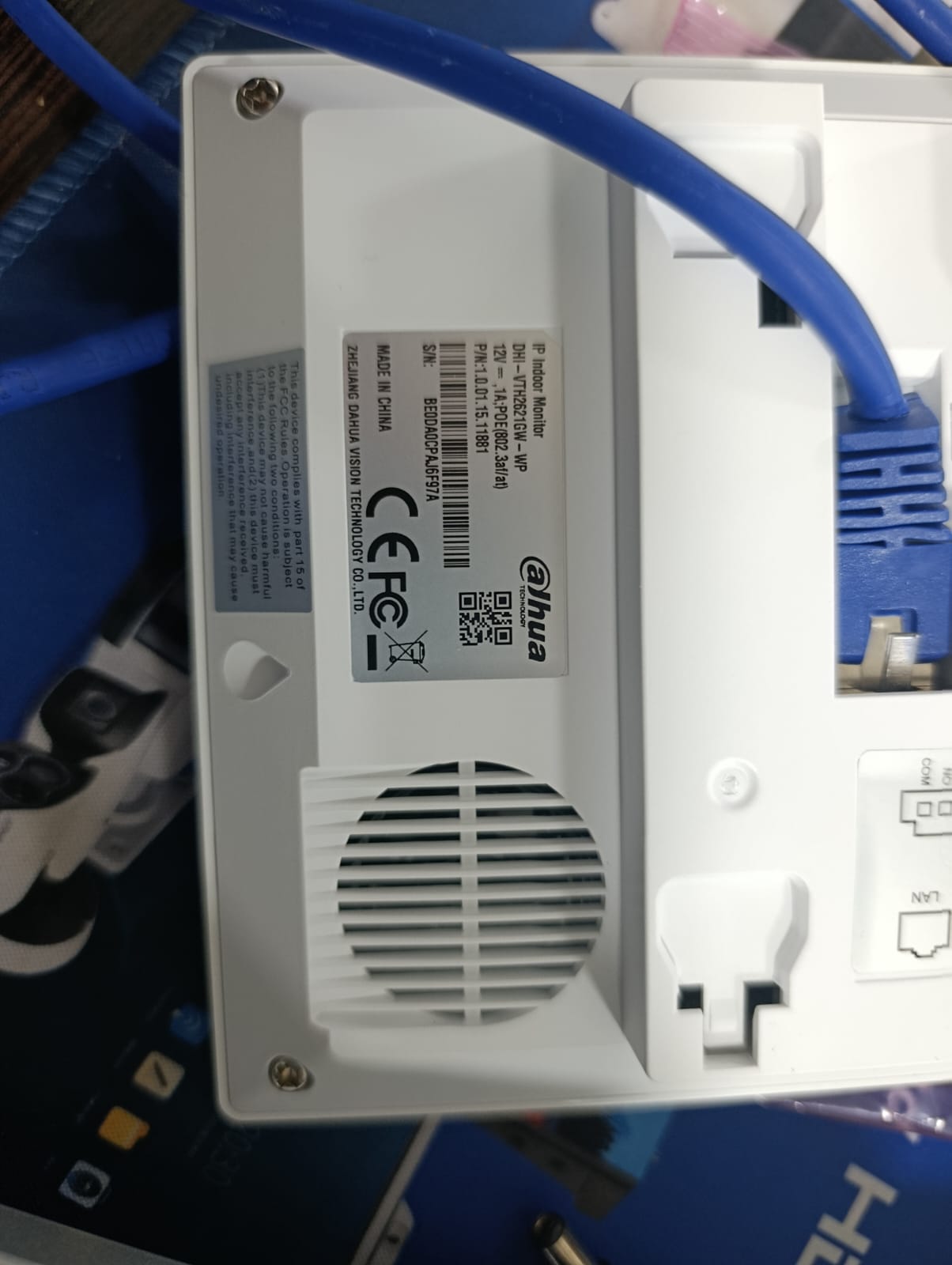
Далее берем Poe-свитч, все это дело соединяем и подключаем к нашему ноутбуку/компу, запускаем Config Tool:
Вот что мы видим при запуске:
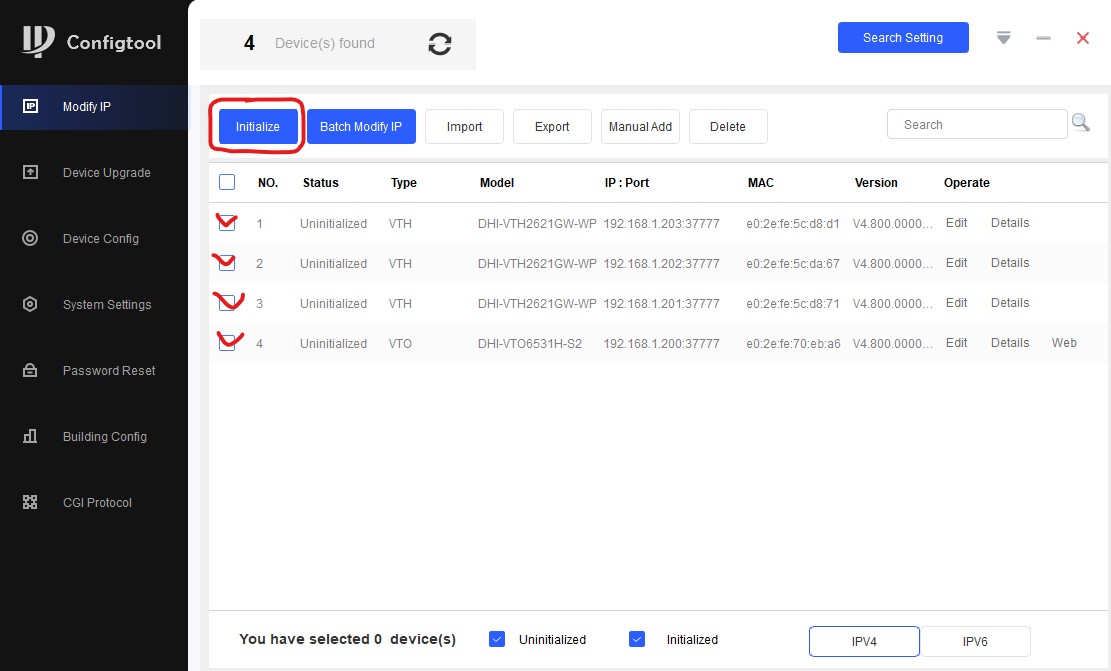
У нас есть 4 неинициализированных устройства. Ставим галочки, нажимаем кнопку "Initialize":
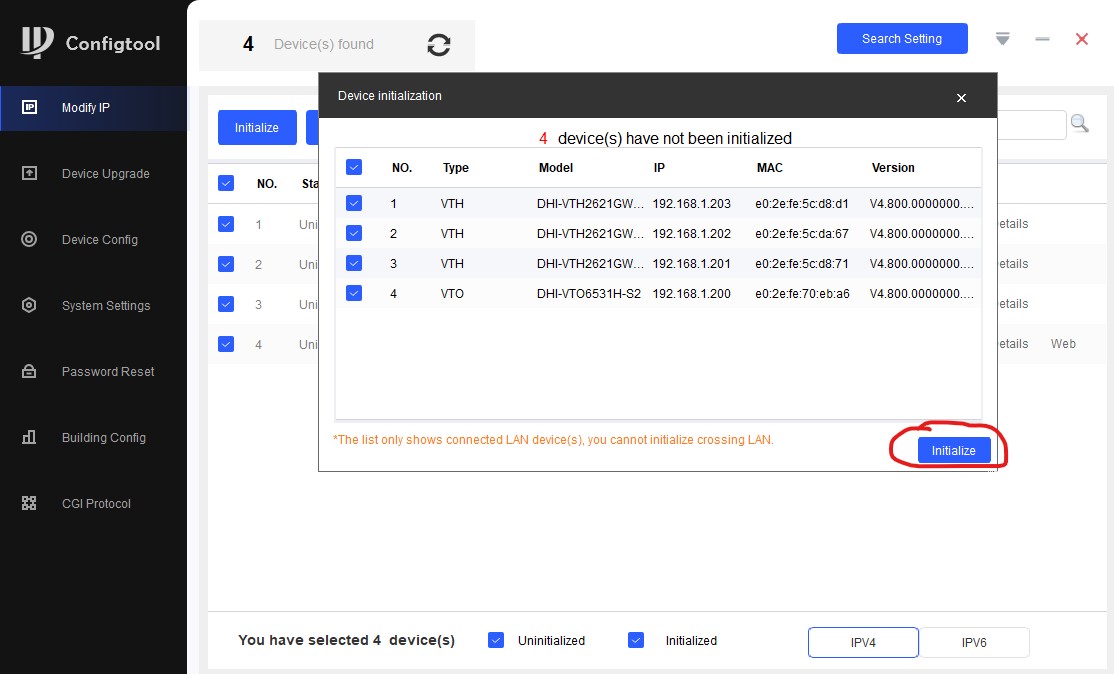
Вводим логин/пароль для устройств. Мы емейл не вбивали, а вообще его надо вбивать, чтобы потом было проще сбрасывать пароль, в случае если его потеряли. Также важно помнить: некоторые VTH в качестве пароля поддерживают только цифры, в нашем случае это не так, панельки мощные, у них много плюшек, включая подключение по Wi-Fi.
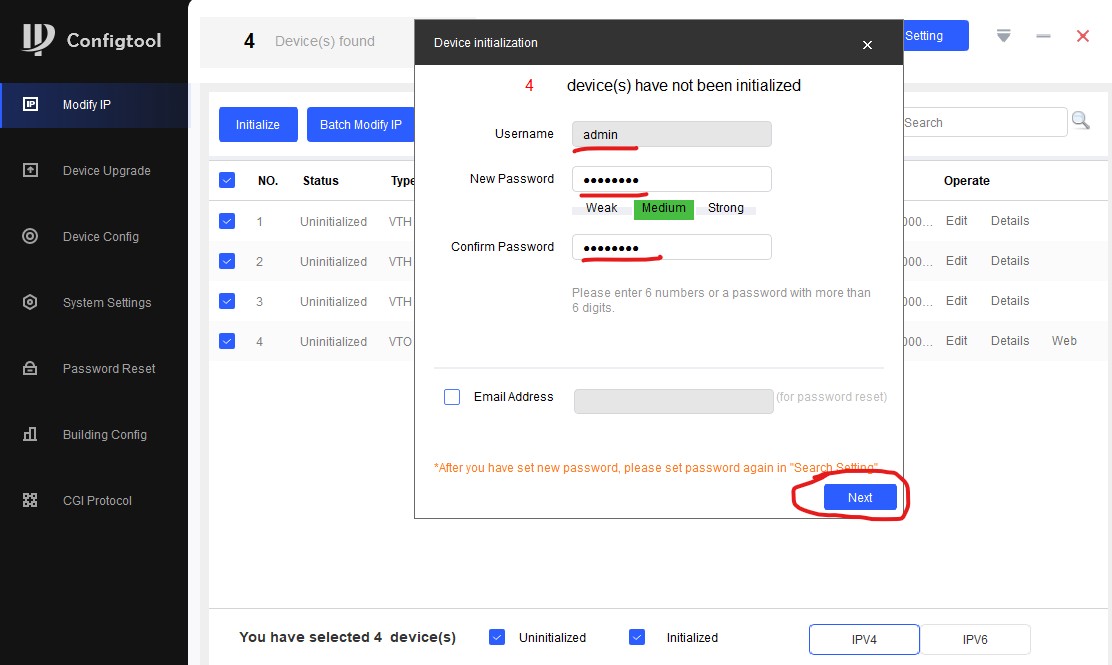
Здесь зеленая галочка означает успех. Нажимаем кнопку "Language", чтобы выбрать язык для устройств, в нашем случае это русский
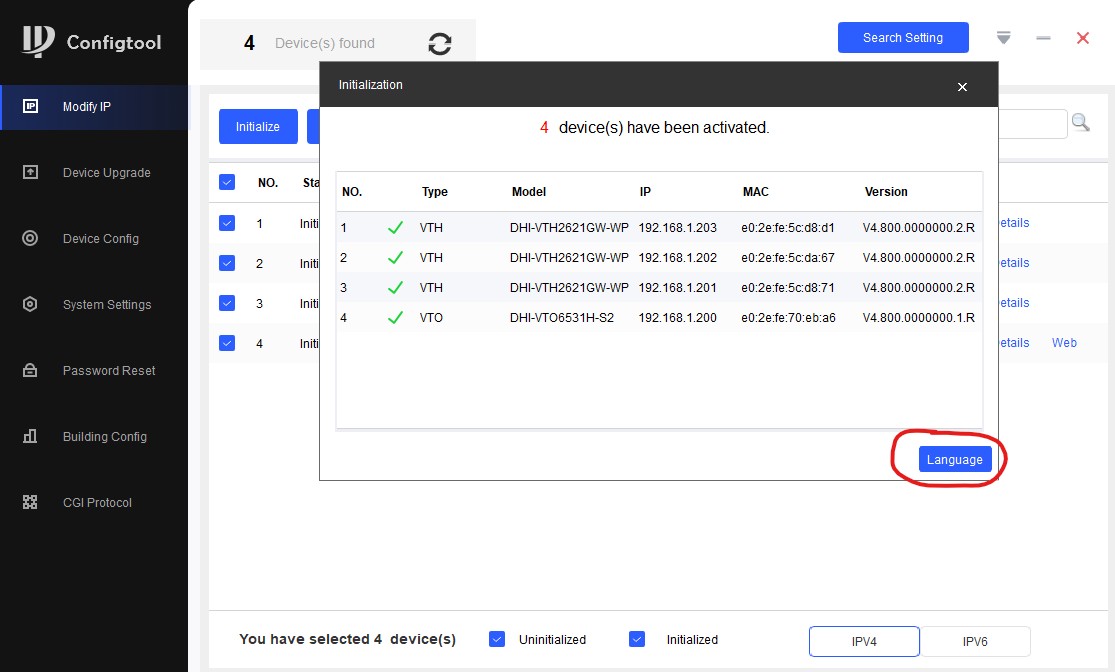
Выбираем язык, нажимаем "Finish".
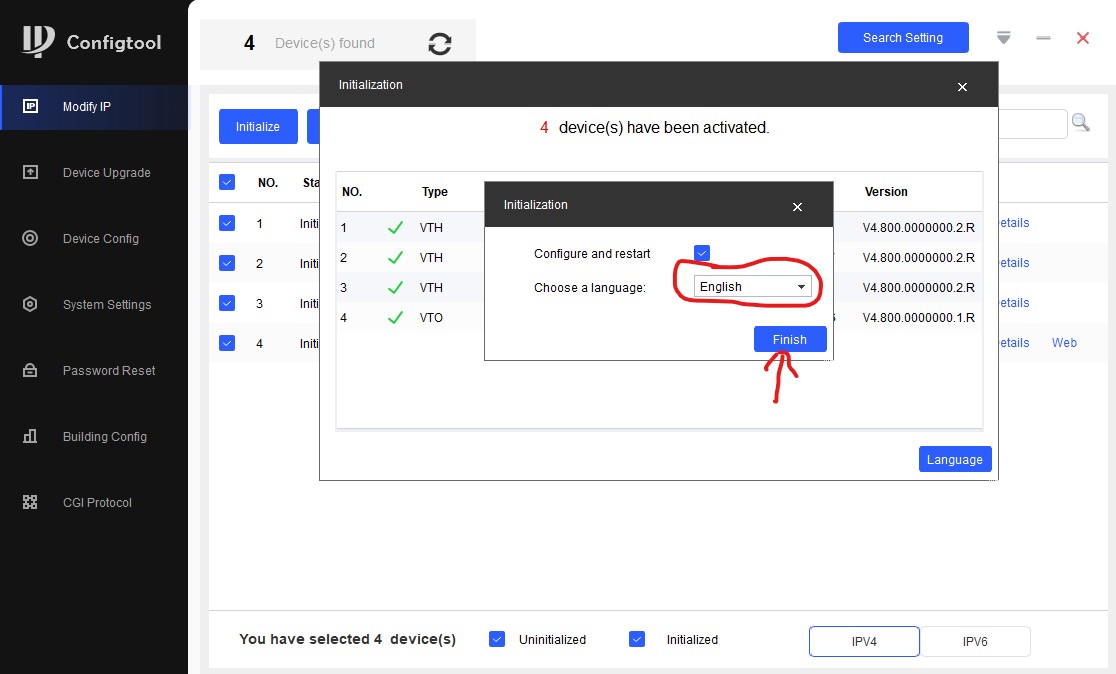
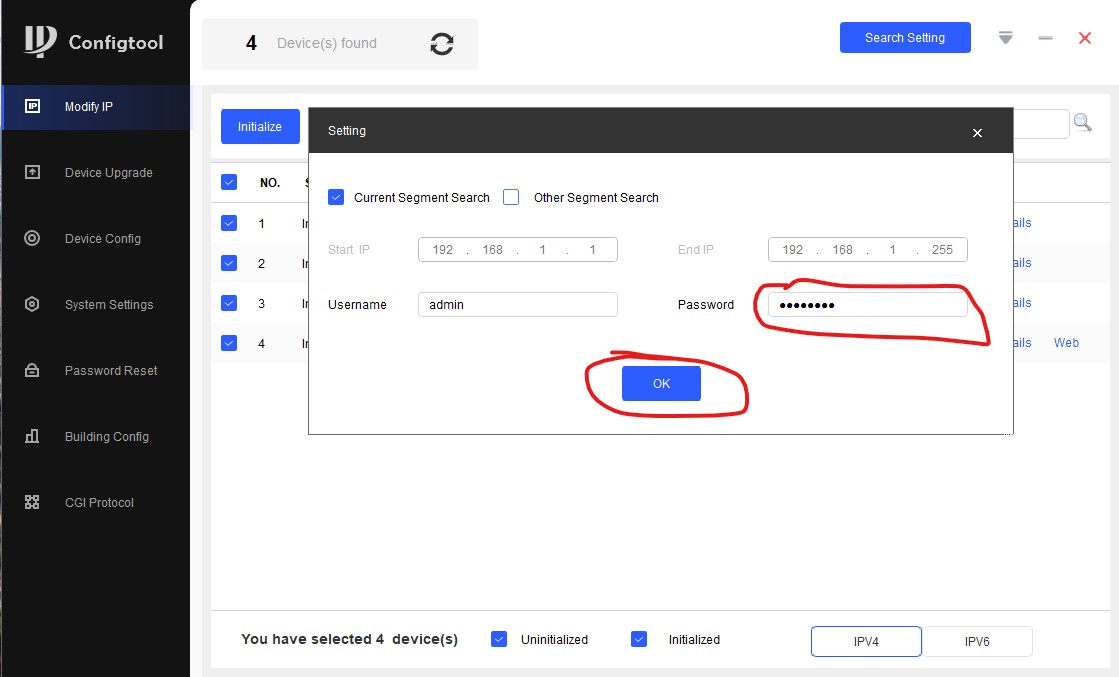
Далее нажимаем кнопку "Search Setting". Там нам нужно указать пароль от устройств
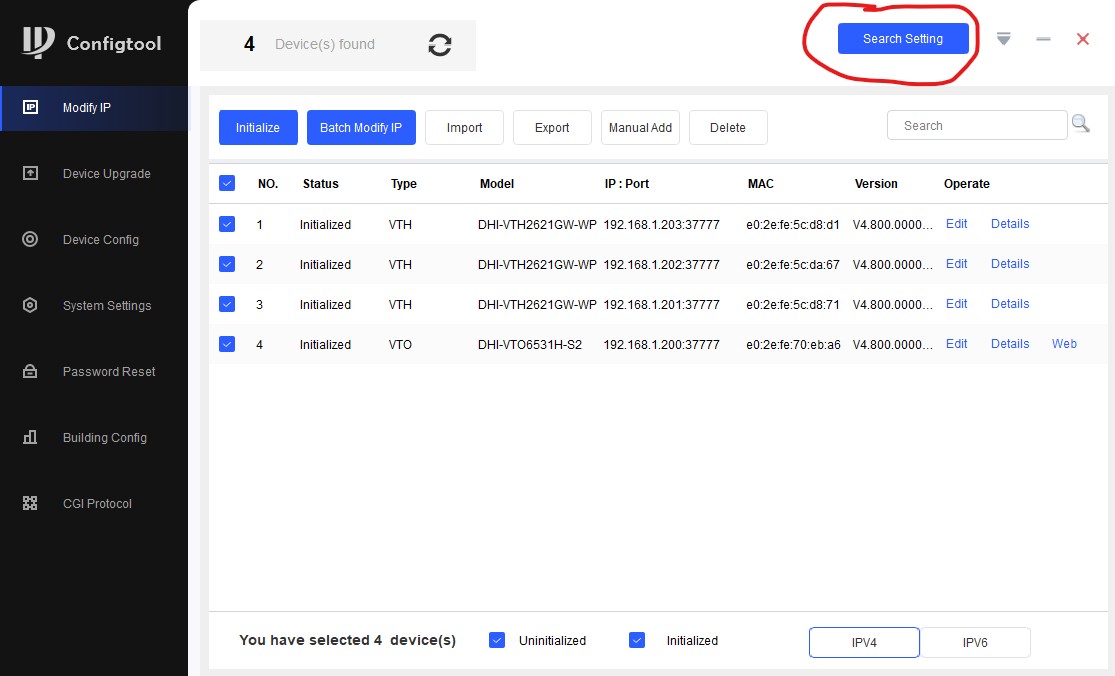
Вот так это выглядит:
Далее переходим на вкладку "System Config". Здесь наша задача задать правильное время и нужный часовой пояс:
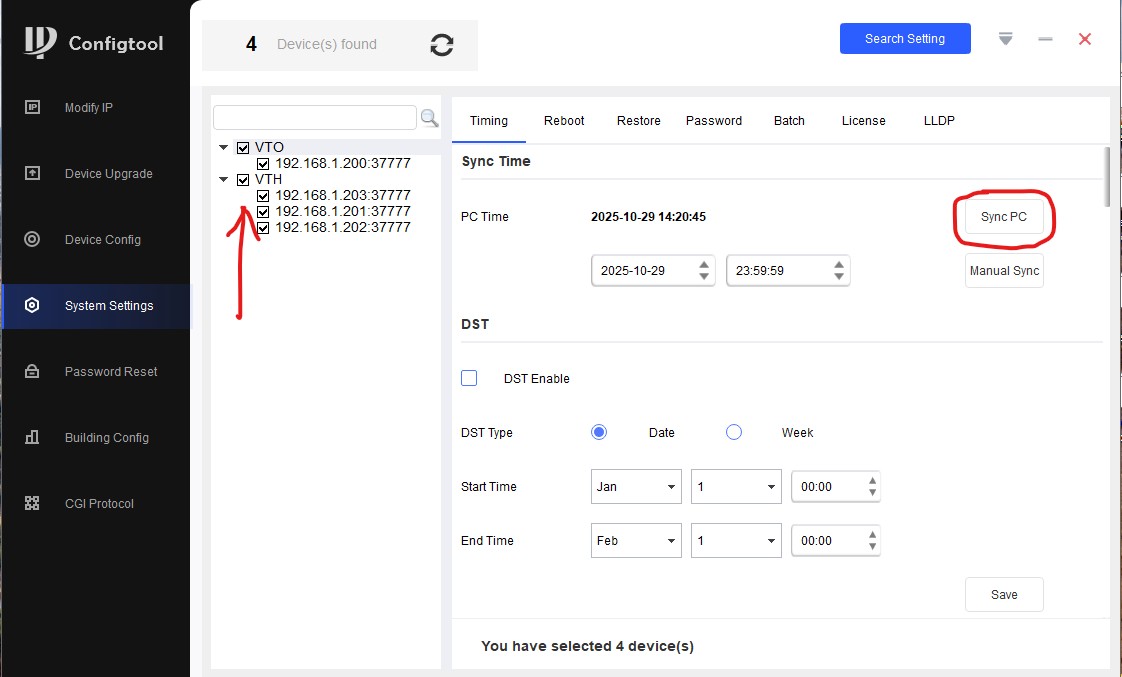
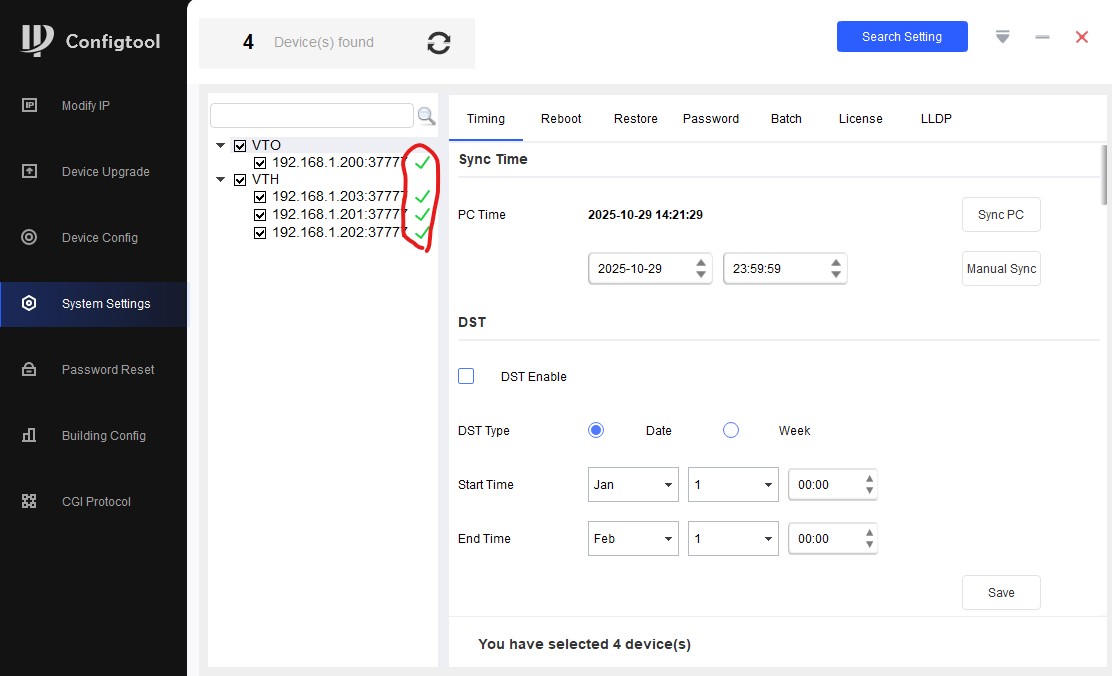
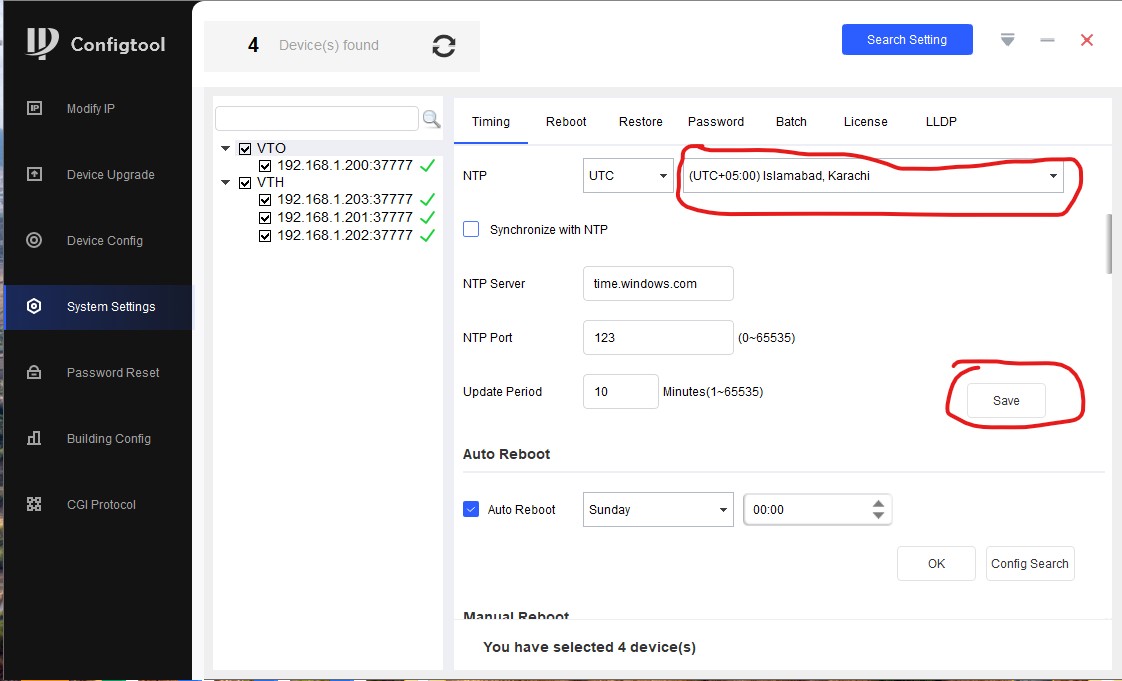
Мы выбираем все устройства слева, синхронизируем их время с временем ПК/ноута, спускаемся чуть ниже, выбираем часовой пояс, нажимаем "Save". Все, время/дата на всех устройствах корректное.
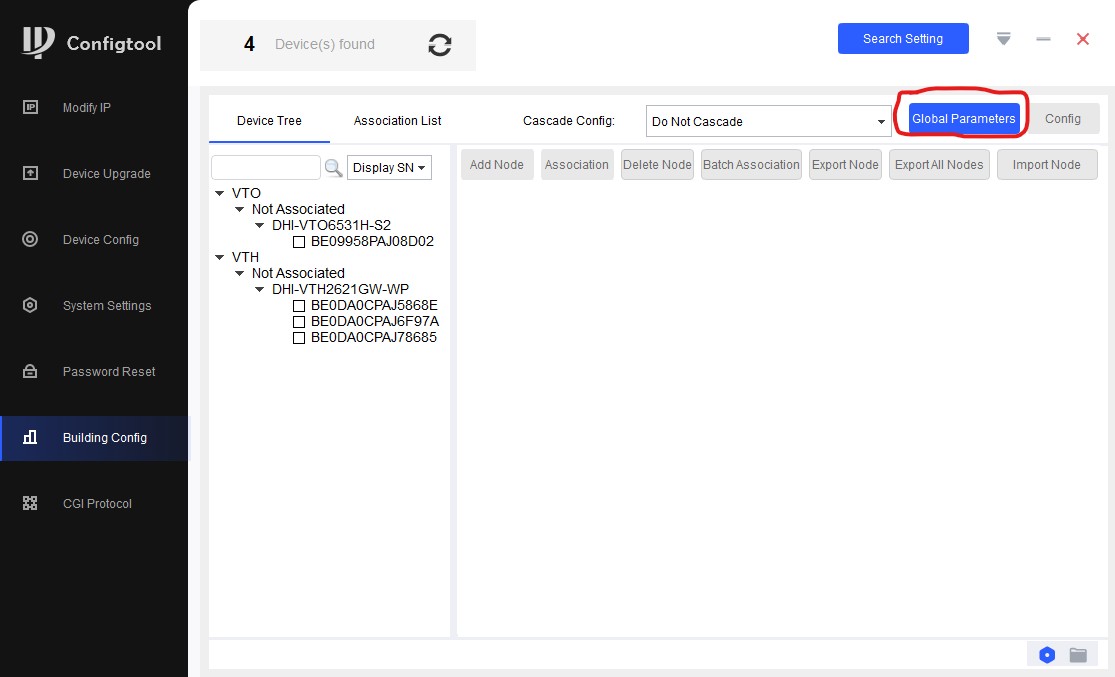
Приступаем непосредственно к конфигурации системы домофонов. Для этого идем на вкладку "Building Config". Слева мы видим список устройств, и видим что они пока не ассоциированы друг с другом. Ассоциация в данном случае - это "присвоены ли устройства к квартирам или нет". Здесь первым делом идем на вкладку "Global Parameters".
Здесь мы первым делом задаем IP адрес нашего сервера. В нашем случае сервером выступает VTO, поэтому в это поле вбиваем адрес VTO. Далее нужно выбрать тип сервера. Там также выбираем VTO. Ниже вбиваем пароли, в нашем случае мы вбили одинаковый везде.
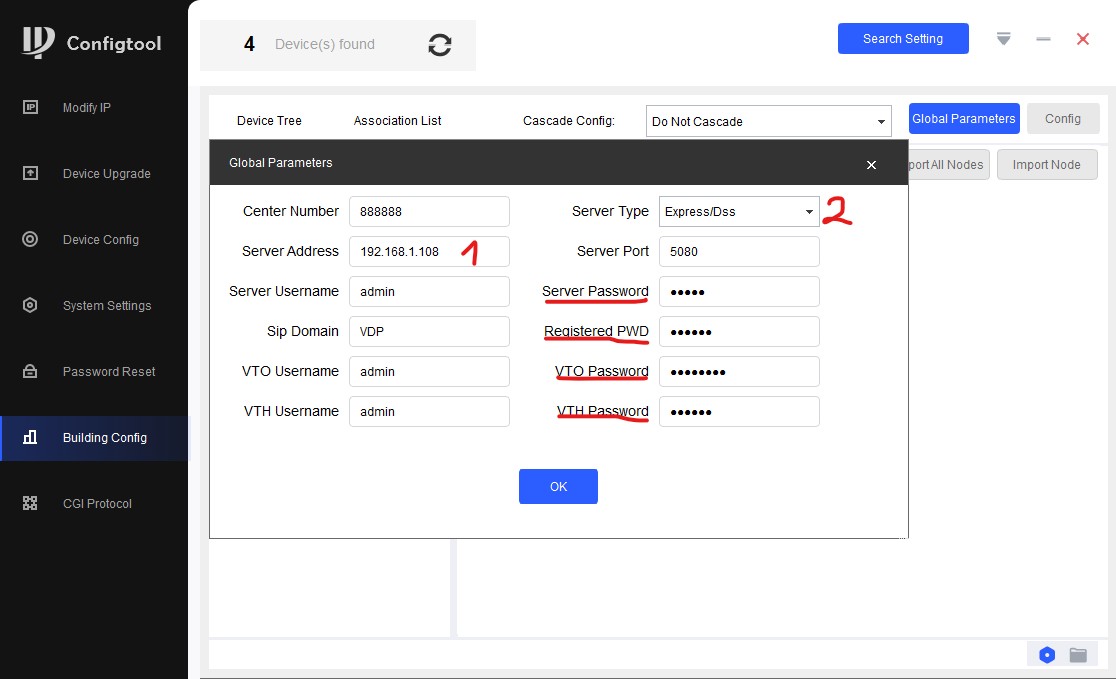
Вот так:
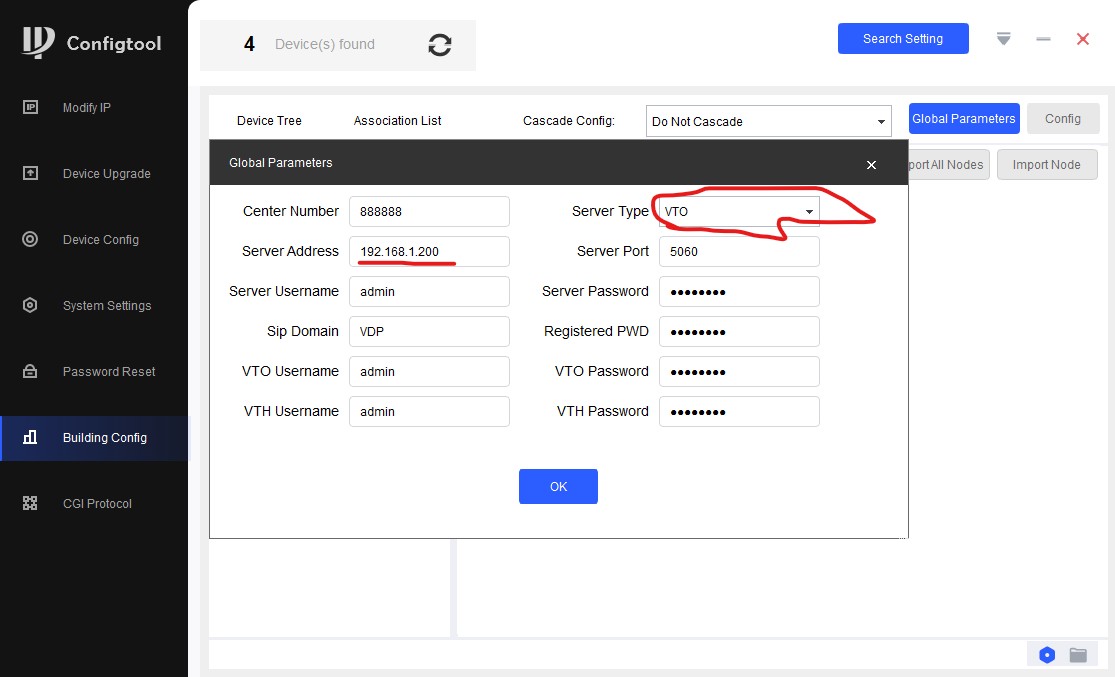
Сохраняем глобальные параметры. Теперь выбираем конфигурацию каскада "Do Not Cascade" (я не вникал, за что именно отвечает эта настройка, методом тыка выяснилось, что в нашем случае нужно делать так). Далее нажимаем "Add Node"
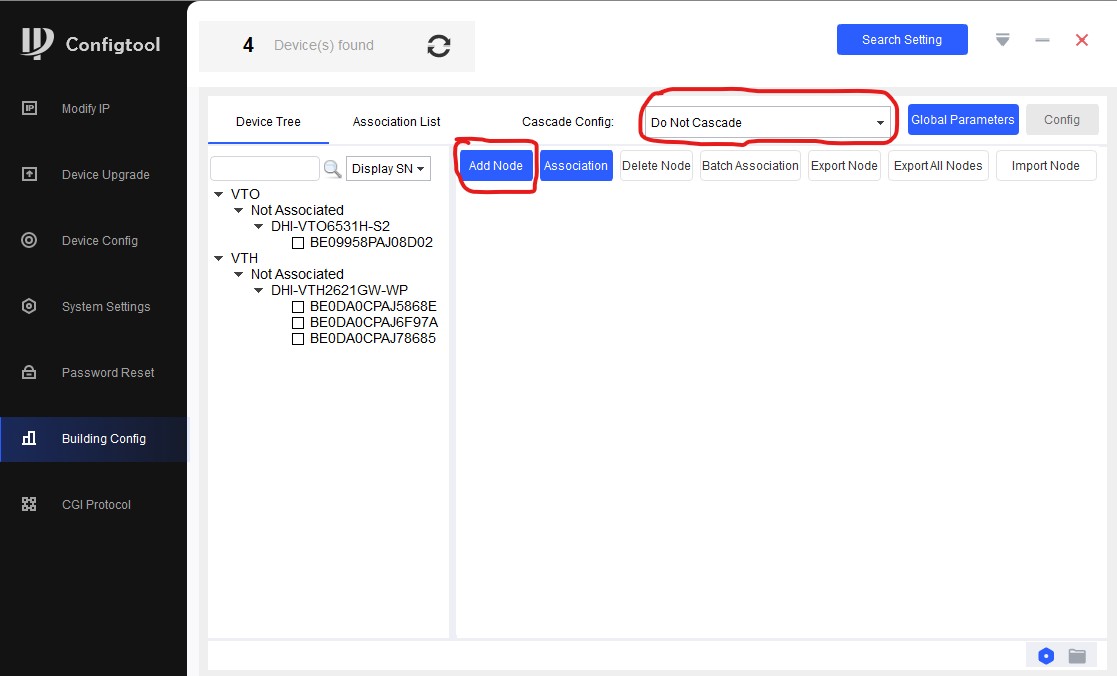
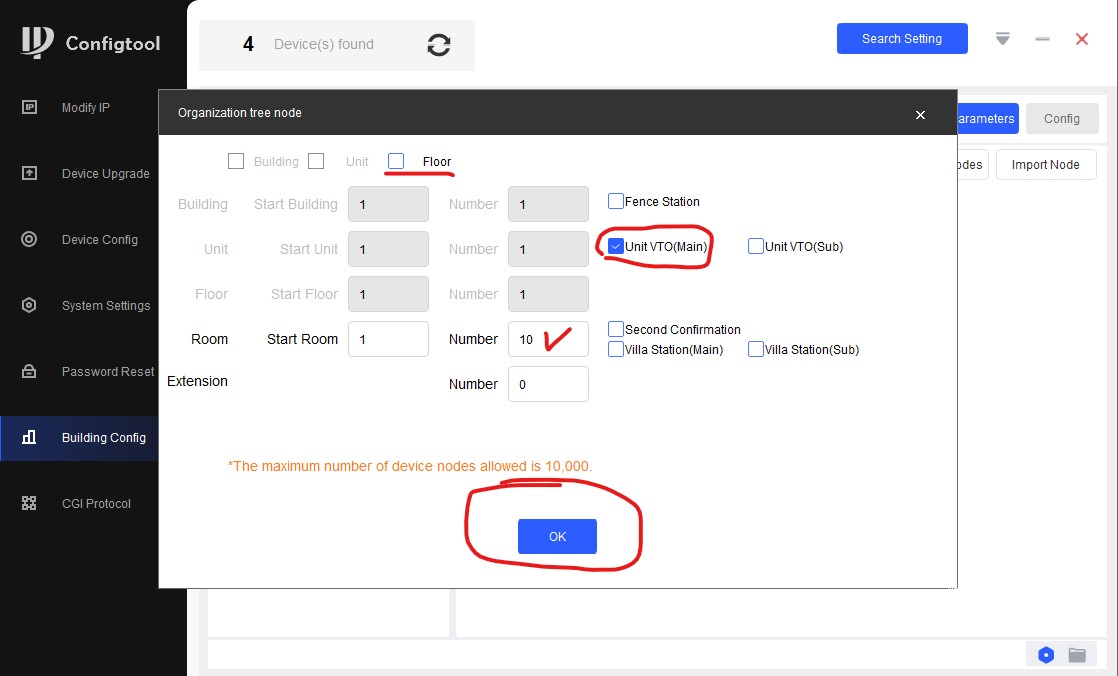
Здесь снимаем галочку с floor, выбираем "Unit VTO (Main)". Start Room - номер первой квартиры подъезда, поле напротив Number - количество квартир (в переводе "комнат", в нашем случае - квартир)
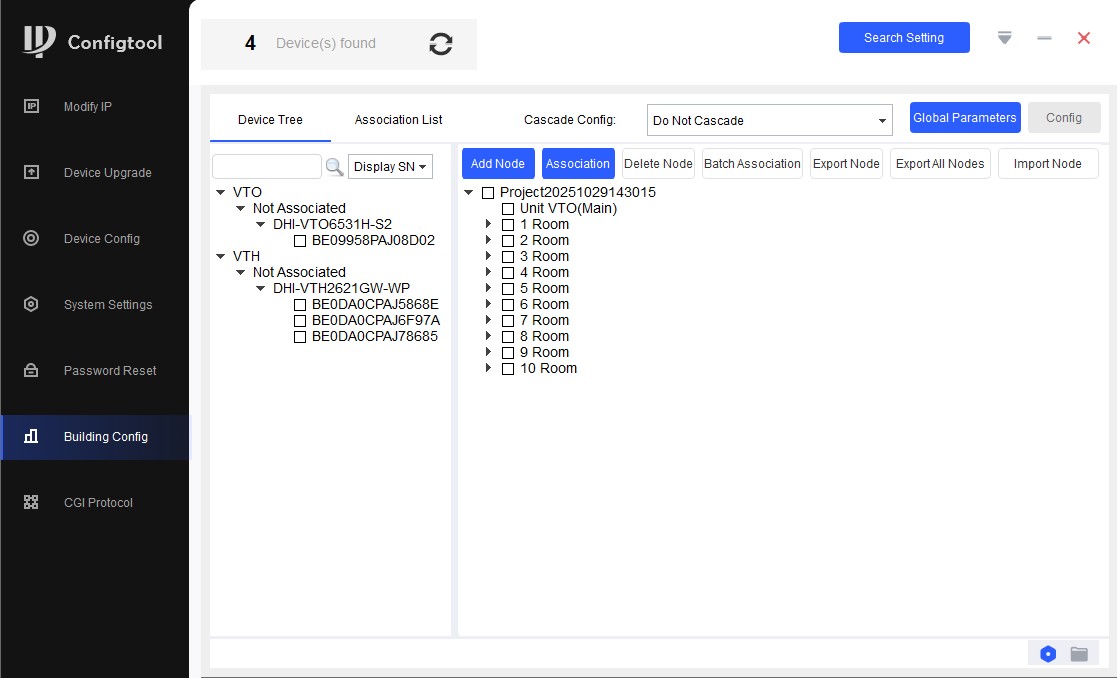
После этого появляется список Room:
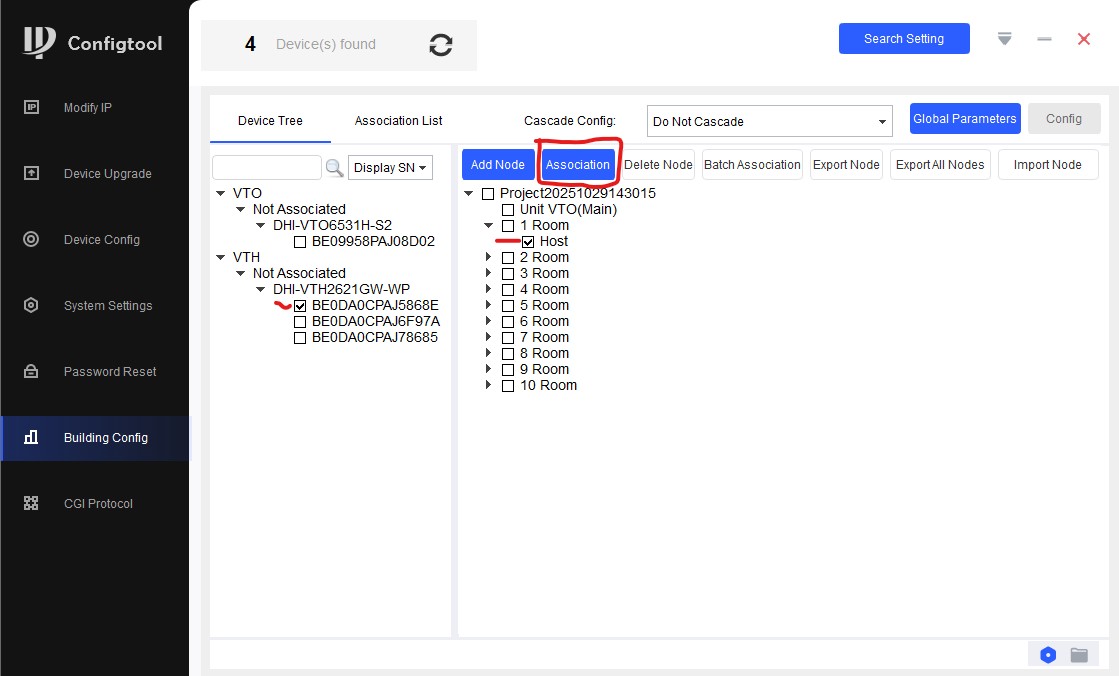
Теперь наша задача - отметить галочкой VTH и затем Host, например 1 квартиры и нажать "Association". Так сделать со всеми VTH.
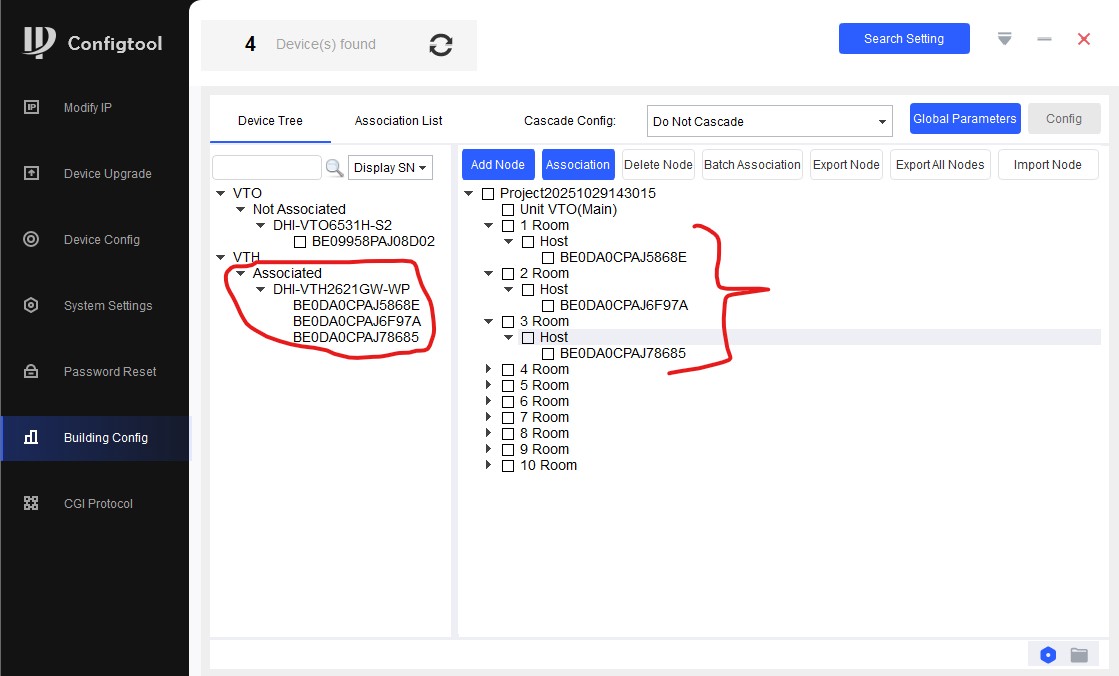
Вот так это выглядит:
Теперь ассоциируем VTO:
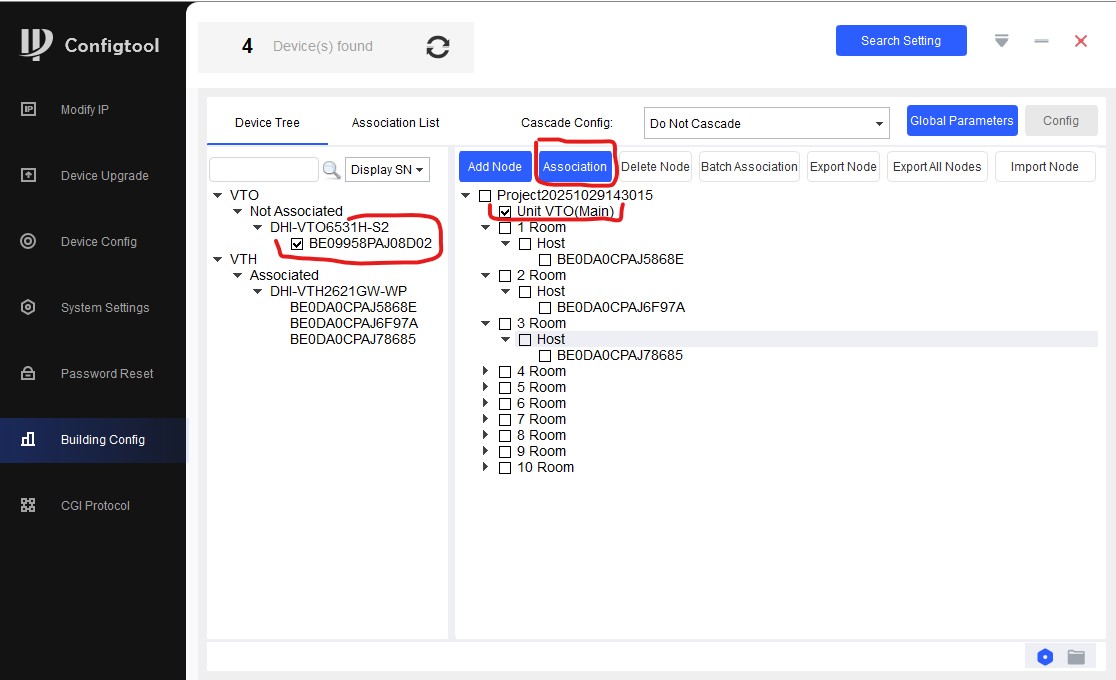
Вот результат:
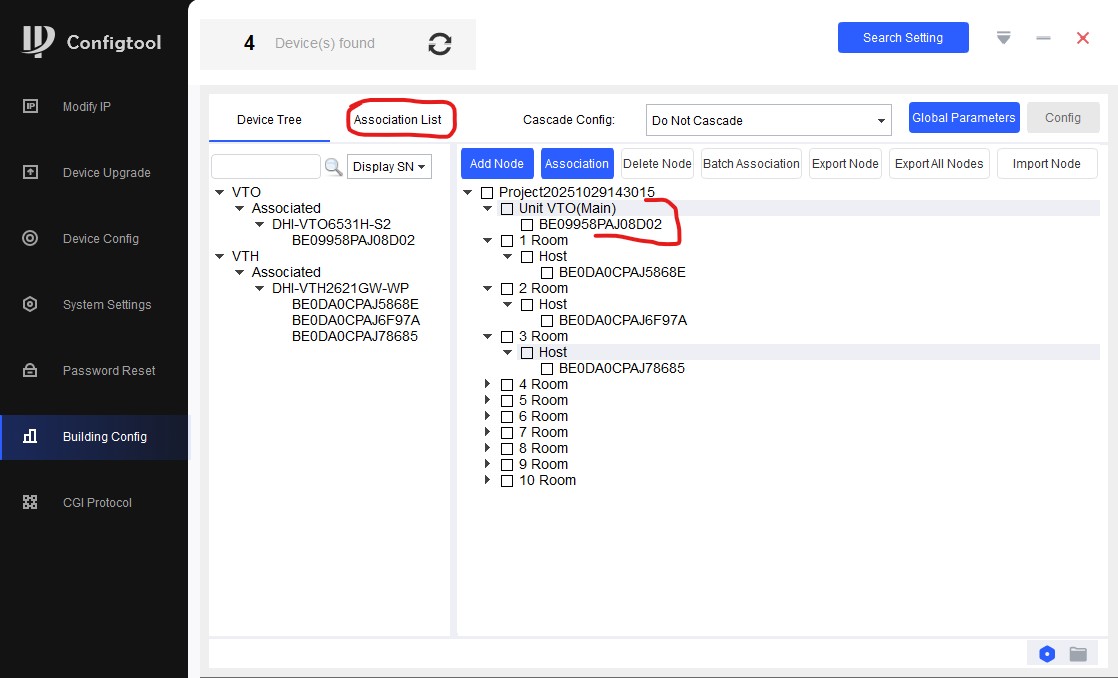
Далее переходим на вкладку "Association List", отмечаем все устройства и нажимаем "Config". Все, мы полностью настроили все устройства, они полностью готовы к работе.
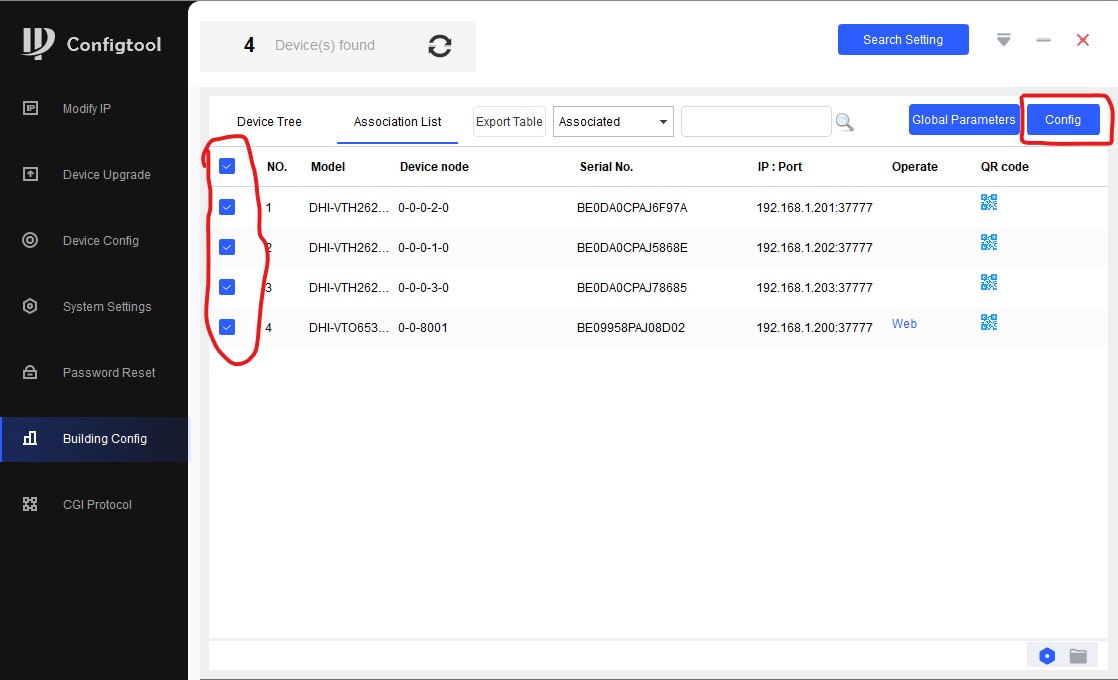
Вот звонок пошел, все ОК:
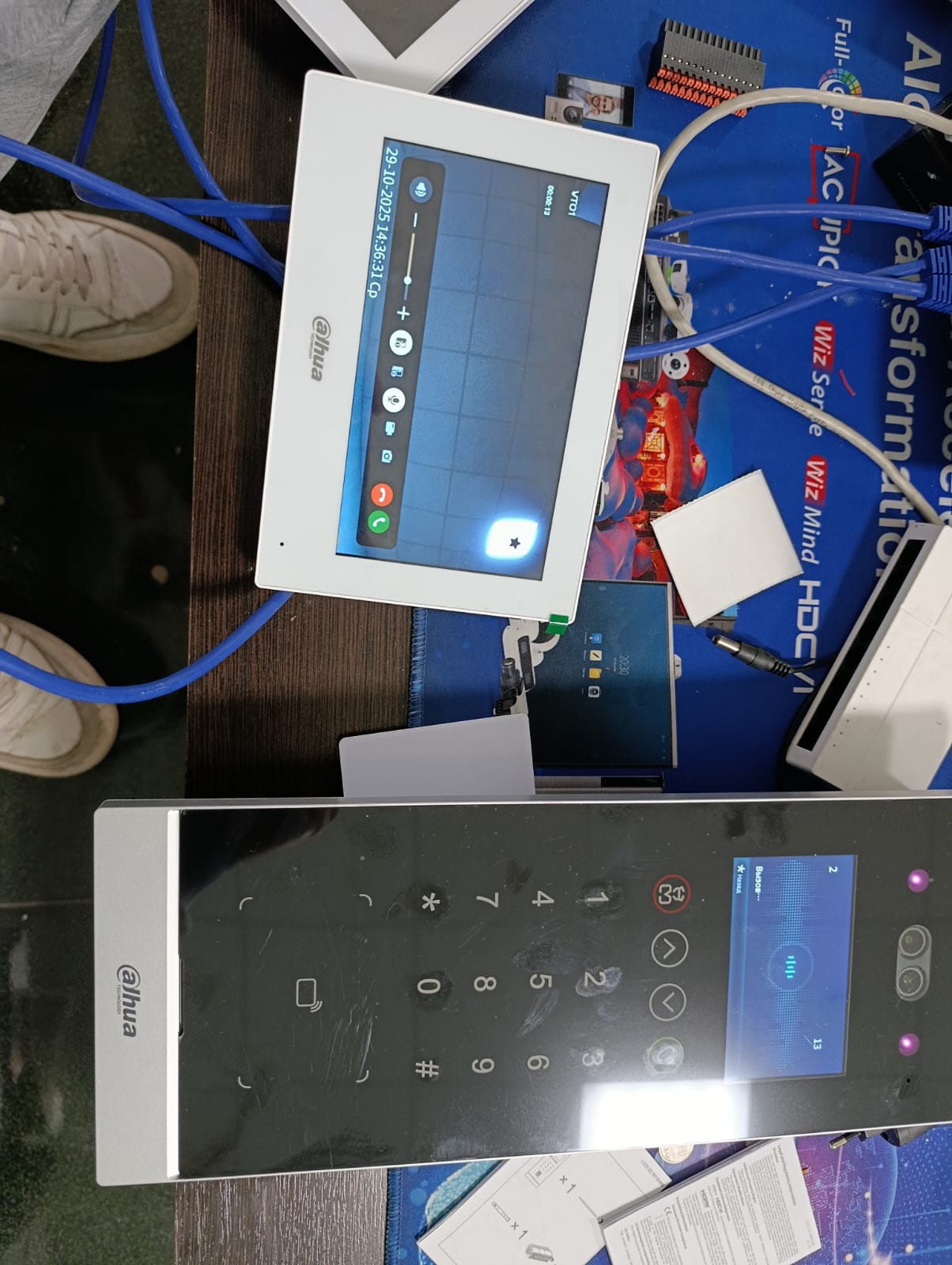
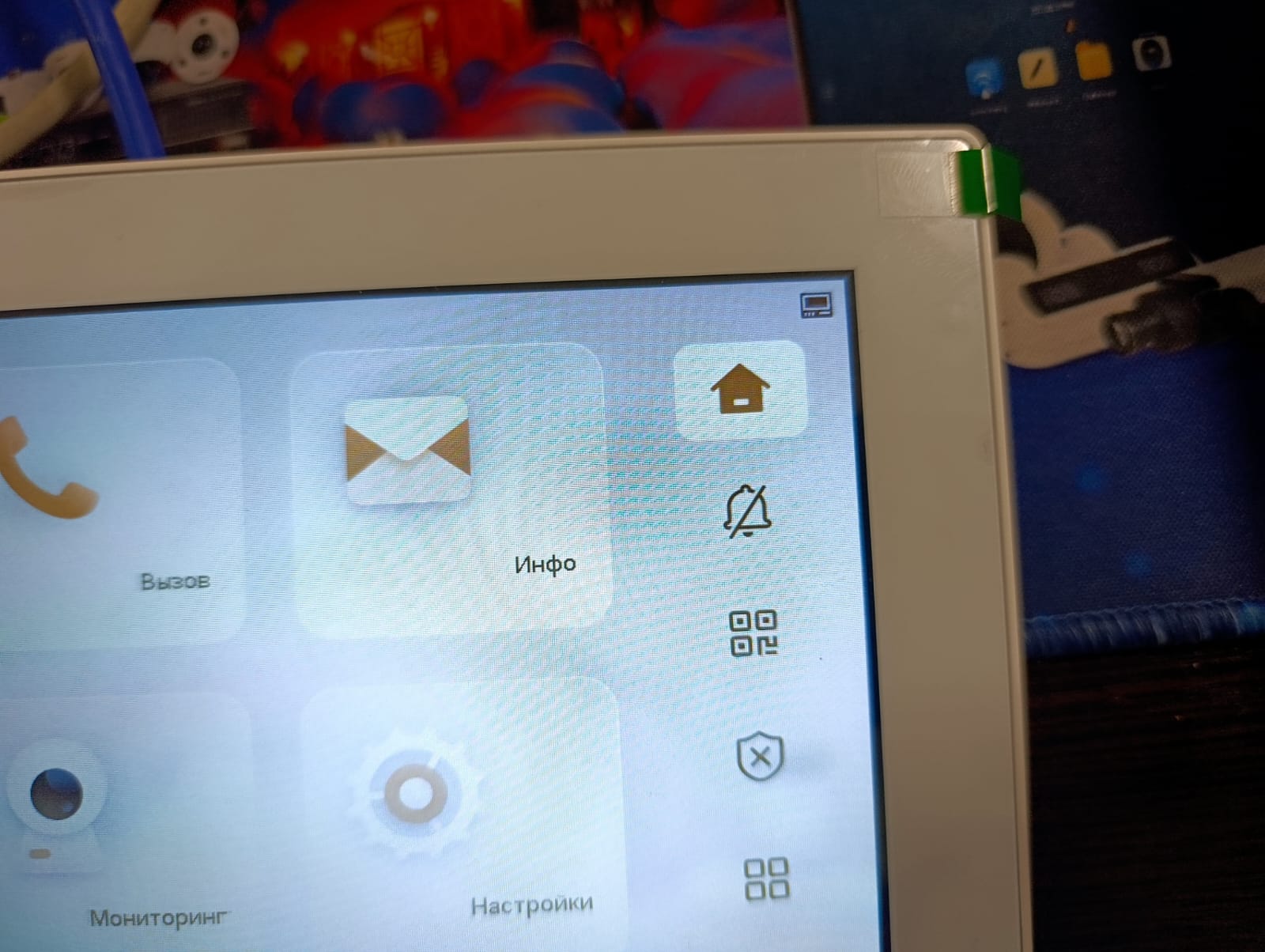
Правый верхний угол - значок говорит о том, что подключение в порядке. Если будет что-то не то - там будет еще один значок перечеркнутый. Но это именно на наших VTH, на других может быть по другому.
В принципе на этом все, дальше остается зайти на веб-морду VTO, добавить лица, пароли, карты, людей, правила прохода и так далее.
Контакты для связи:
Казахстан, Костанай, ул. Алтынсарина, 189
+7-747-276-03-43
Напоминаю, что вопросы можно задать в группе https://t.me/newqosgroup